
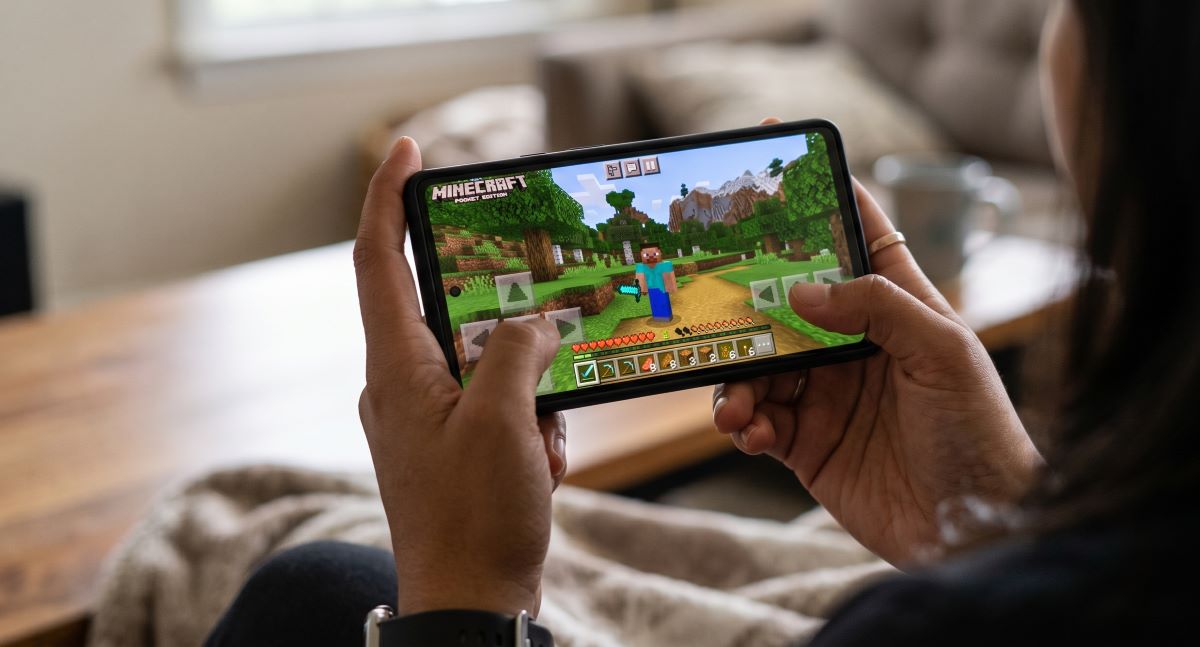
Si querés tener el juego de bloques más popular del mundo en tu celular, lo más sencillo es seguir esta guía para descargar Minecraft en Android y evitar errores comunes en el proceso. A continuación te explicamos todo lo que necesitás saber, desde dónde obtener el APK hasta cómo instalarlo sin complicaciones.
¿Qué es Minecraft APK y por qué descargarlo así?
Minecraft es desarrollado por Mojang Studios (propiedad de Microsoft) y su versión móvil se conoce como Bedrock Edition. El método oficial es descargarlo desde Google Play Store, pero muchos usuarios optan por el formato APK cuando:
- Google Play no está disponible en su dispositivo o región.
- Necesitan una versión específica del juego.
- Quieren acceder a actualizaciones anticipadas o versiones beta.
La versión APK es simplemente el archivo de instalación del juego para Android, que se instala de forma manual en lugar de descargarse automáticamente desde la tienda.
Requisitos antes de instalar
| Requisito | Mínimo recomendado |
|---|---|
| Sistema operativo | Android 8.0 o superior |
| Almacenamiento libre | Al menos 1 GB |
| RAM | 2 GB (4 GB recomendados) |
| Cuenta Microsoft | Opcional para modo un jugador |
Importante: la cuenta de Microsoft es obligatoria para jugar en multijugador, acceder a Realms y al Marketplace. Para modo solitario podés jugar sin iniciar sesión.
Paso a paso: cómo descargar e instalar Minecraft APK en Android
Paso 1 — Habilitá la instalación de orígenes desconocidos
Antes de instalar cualquier APK, necesitás permitirlo en los ajustes del celular. Andá a Configuración → Seguridad o Privacidad → Instalar aplicaciones desconocidas y habilitá la opción para tu navegador o gestor de archivos.
Paso 2 — Descargá el APK desde una fuente confiable
Buscá la versión que necesitás en sitios verificados. Asegurate de que el nombre del paquete del juego sea com.mojang.minecraftpe: ese es el identificador oficial de Minecraft en Android. Cualquier APK con otro nombre de paquete podría ser una versión modificada o maliciosa.
Paso 3 — Instalá el archivo
Una vez descargado, abrí el archivo desde la carpeta de Descargas de tu dispositivo. Tocá Instalar y esperá a que el proceso finalice. Si aparece el error “App not installed”, probablemente ya tenés instalada una versión de Minecraft con una firma diferente. En ese caso, desinstalá primero la versión anterior y volvé a intentarlo.
Paso 4 — Abrí el juego
Al iniciar Minecraft por primera vez, el juego te pedirá iniciar sesión con tu cuenta Microsoft. Podés cerrar esa ventana tocando la X si querés jugar en solitario sin conexión.
Google Play vs. APK manual: ¿cuál conviene?
- Google Play: más seguro, actualizaciones automáticas, verificación de archivos integrada. Recomendado para la mayoría.
- APK manual: útil si necesitás una versión específica, si Google Play no está disponible o si querés probar versiones beta antes del lanzamiento oficial.
Para más detalles sobre métodos de descarga, versiones disponibles y cómo resolver errores frecuentes, podés consultar el portal tecnológico AndroForever, donde encontrarás guías actualizadas sobre APKs y apps para Android.
Consejos finales para una instalación segura
- Siempre verificá el nombre del paquete (com.mojang.minecraftpe) antes de instalar.
- Hacé un backup de tus mundos antes de actualizar o reinstalar. Los archivos están en /sdcard/games/com.mojang/minecraftWorlds/.
- Descargá siempre desde la misma fuente para evitar conflictos de firma digital.
- Si usás mods en servidores oficiales, considerá usar una cuenta secundaria para evitar sanciones.
Con estos pasos, deberías tener Minecraft funcionando en tu Android sin ningún problema. Es uno de los juegos con mayor comunidad activa del mundo, con actualizaciones constantes de Mojang y millones de servidores, mundos y mods disponibles para extender la experiencia al máximo.